Installation et utilisation de CarPlay sur iPad Pro
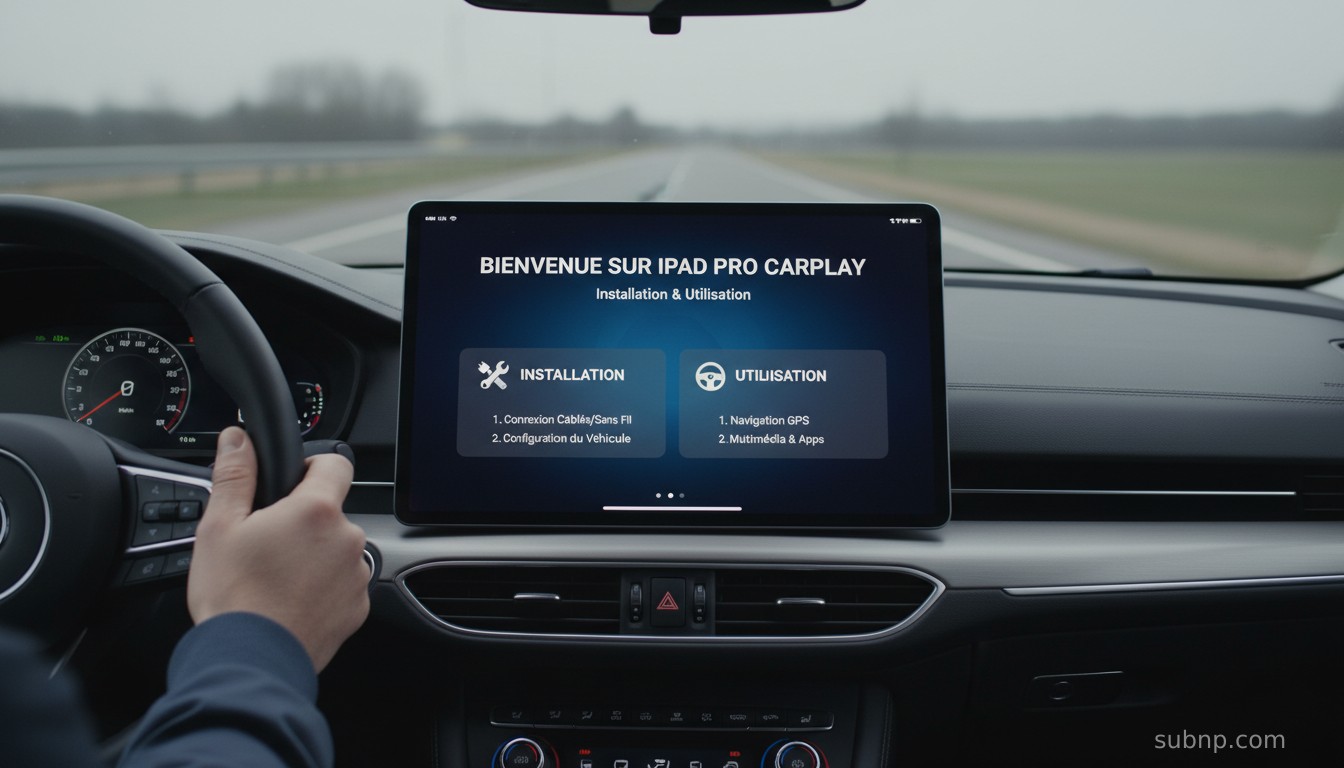
Vous avez récemment acquired un iPad Pro et vous souhaitez le connecter à votre voiture pour profiter de CarPlay ? Cette solution vous permet d’accéder à vos applications, de recevoir des appels, d’écouter de la musique et de naviguer sans distraire votre conduite. Dans cet article, nous vous guidons pas à pas pour installer et exploiter pleinement CarPlay sur votre iPad Pro.
Les prérequis avant de commencer
Avant de vous lancer, assurez‑vous de vérifier les points suivants :
- Votre véhicule supporte CarPlay (câblé ou sans fil).
- Votre iPad Pro fonctionne avec iOS 13 ou version ultérieure.
- Le logiciel de votre voiture est à jour.
- Vous disposez du câble USB‑C vers USB‑A si vous optez pour la connexion filaire.
Installation physique ou sans fil
Via câble USB
La méthode la plus fiable consiste à brancher votre iPad Pro à la prise USB de votre autoradio à l’aide d’un câble USB‑C vers USB‑A. Une fois le câble connecté, votre iPad doit afficher une notification indiquant que CarPlay est détecté. Sélectionnez alors « CarPlay » sur l’écran de votre voiture pour démarrer la configuration.
En mode sans fil
Si votre véhicule propose CarPlay sans fil, assurez‑vous que le Bluetooth et le Wi‑Fi de votre iPad sont activés. Dans les Réglages > Général > CarPlay, choisissez votre voiture dans la liste des appareils disponibles. Suivez les instructions à l’écran pour établir la connexion. Cette option offre une liberté de mouvement sans sacrifier la stabilité de la transmission.
Configuration de CarPlay sur iPad Pro
Accéder aux réglages
Pour personnaliser votre expérience, ouvrez Réglages > Général > CarPlay. Vous pouvez choisir d’activer ou désactiver les fonctions « Lire les messages », « Envoyer les messages », ou encore « Utiliser les applications de navigation ». Ces options vous permettent d’adapter CarPlay à vos préférences de conduite.
Personnaliser l’affichage
CarPlay propose plusieurs thèmes de couleur et de disposition d’applications. Dans les réglages, vous pouvez sélectionner le style « Clair », « Sombre » ou « Automatique » en fonction de l’éclairage de votre véhicule. Vous pouvez également réorganiser les icônes des applications en maintenant enfoncé un icône puis en la glissant vers la position souhaitée.
Utilisation au quotidien
Appels, messages et navigation
Une fois la connexion établie, vous pouvez passer des appels en simplement disant « Hey Siri, appelle … ». Les messages vocaux sont lus à haute voix, et vous pouvez répondre sans quitter les yeux de la route. Pour la navigation, choisissez votre application de cartes préférée (Apple Maps, Google Maps ou Waze) depuis le tableau de bord CarPlay.
Gestion des applications compatibles
De nombreuses applications sont optimisées pour CarPlay : podcasts, audiolivres, services de streaming musical, et même des applications de messagerie. Elles s’ouvrent en plein écran et offrent une interface simplifiée adaptée à la conduite. Pour ajouter ou retirer des applications, allez dans Réglages > Général > CarPlay et sélectionnez l’application concernée.
Astuces pour optimiser l’expérience
Économiser la batterie
Le mode sans fil consomme davantage de puissance. Si vous prévoyez de longs trajets, privilégiez la connexion câblée ou activez le mode économique dans les réglages de votre iPad.
Résolution des problèmes courants
Si CarPlay ne se connecte pas, vérifiez d’abord que le câble ou le Bluetooth fonctionne correctement. Redémarrez votre iPad et votre voiture, puis réessayez. En cas de plantage fréquent, désactivez les mises à jour automatiques de CarPlay dans les réglages, puis réinstallez le profil de configuration.
Conclusion
Installer et utiliser CarPlay sur votre iPad Pro ouvre un monde de possibilités pour rendre vos trajets plus sûrs et plus agréables. En suivant ces étapes simples, vous profiterez pleinement de vos applications, de la musique et de la navigation sans compromettre votre concentration. Pour un guide complet, des exemples concrets et des solutions détaillées aux problèmes courants, consultez notre page dédiée Installation et utilisation de CarPlay sur iPad Pro.